
GMOコインからメタマスクに振り込みをしたい。どうやってやるのかな?
この記事ではGMOコインからメタマスクへの振込方法について、リップルを使って説明していきます。
以下の手順で進めていきますね。
- Bybitで入金アドレスを確認する
- GMOコインで振込先登録をする
- GMOコインから送金する
- Bybitで入金を確認する
仮想通貨取引をしていくにあたって海外取引所の口座を保有することは必須です。
バイビットは全世界で500万人以上が利用する世界でも大手の仮想通貨取引所。
初心者でも使いやすいサービスが充実しています。
口座開設はとても簡単なので作っておくと良いと思います。
Bybit(バイビット)で入金アドレスを確認する
バイビットのホーム画面を出しましょう。
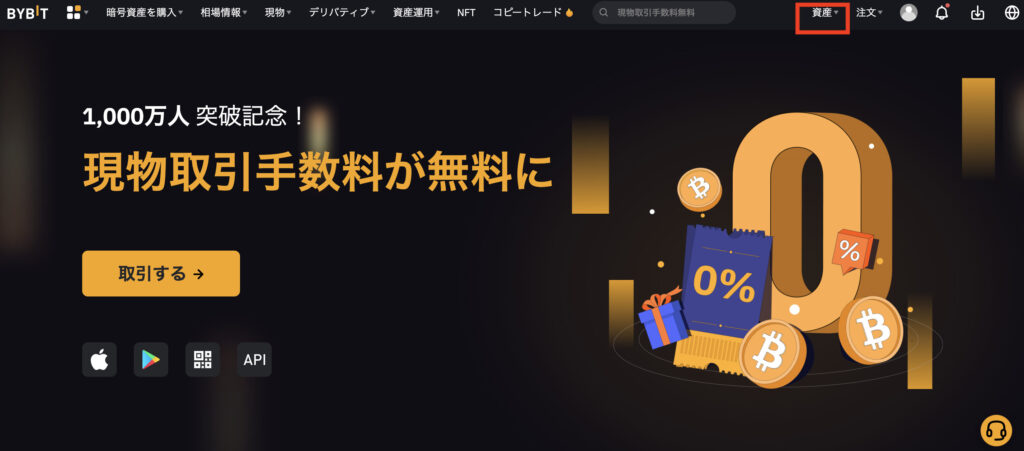
右上の「資産」をクリックします。
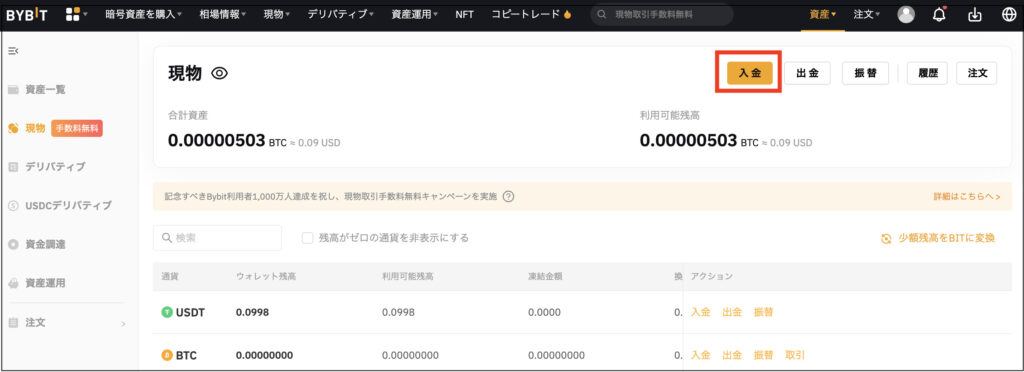
「入金」をクリック。
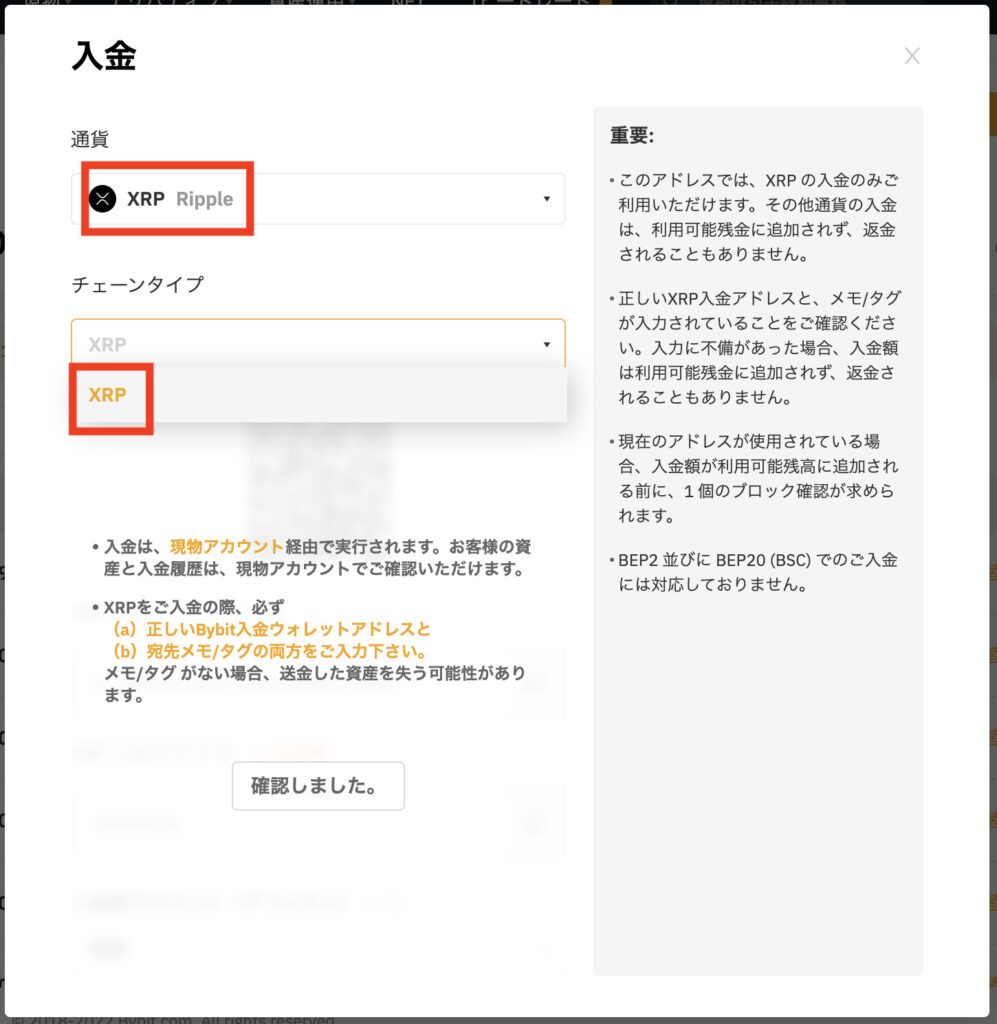
上記画面になりますので通貨とチェーンタイプに今回のXRP(リップル)を選択します。
「確認しました。」をクリック。
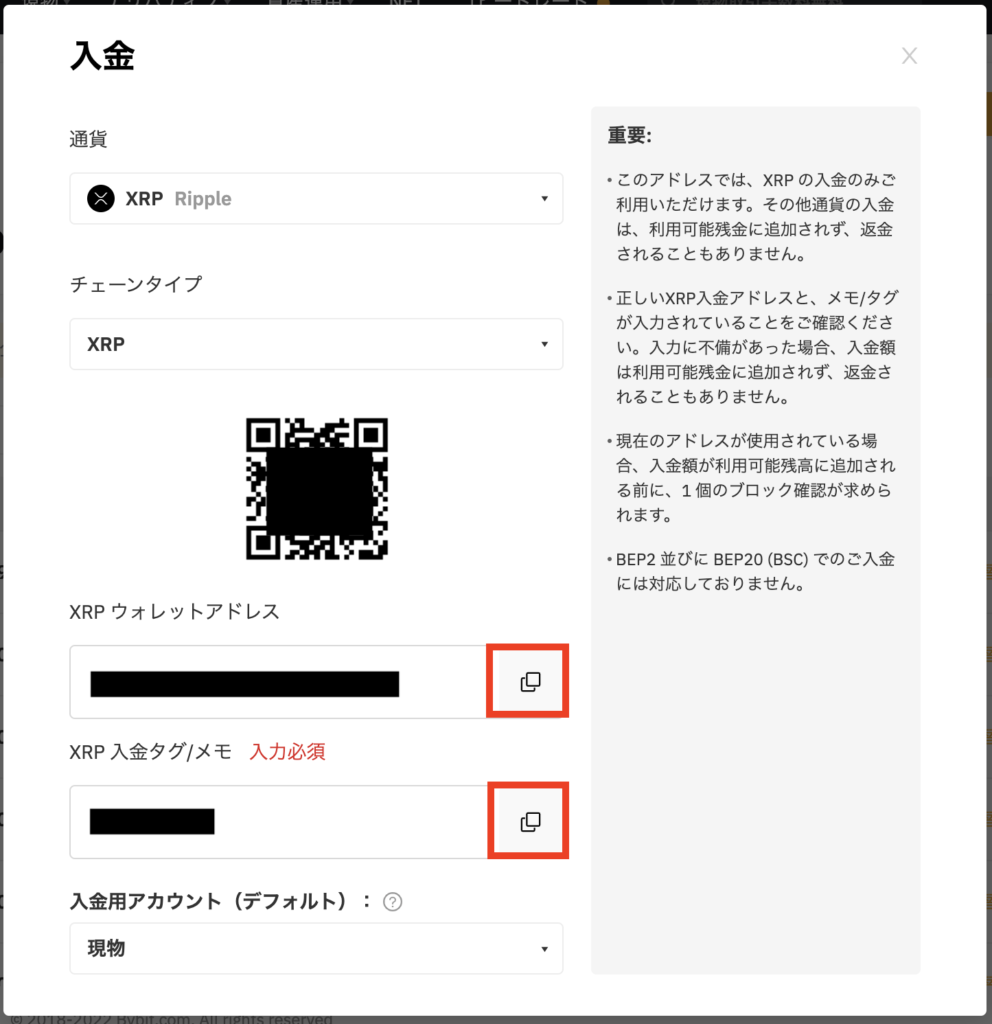
ウォレットアドレスと入金タグが表示されます。後ほどコピペしていきます。
GMOコインで振込先登録をする
GMOコインのホーム画面に戻ります。
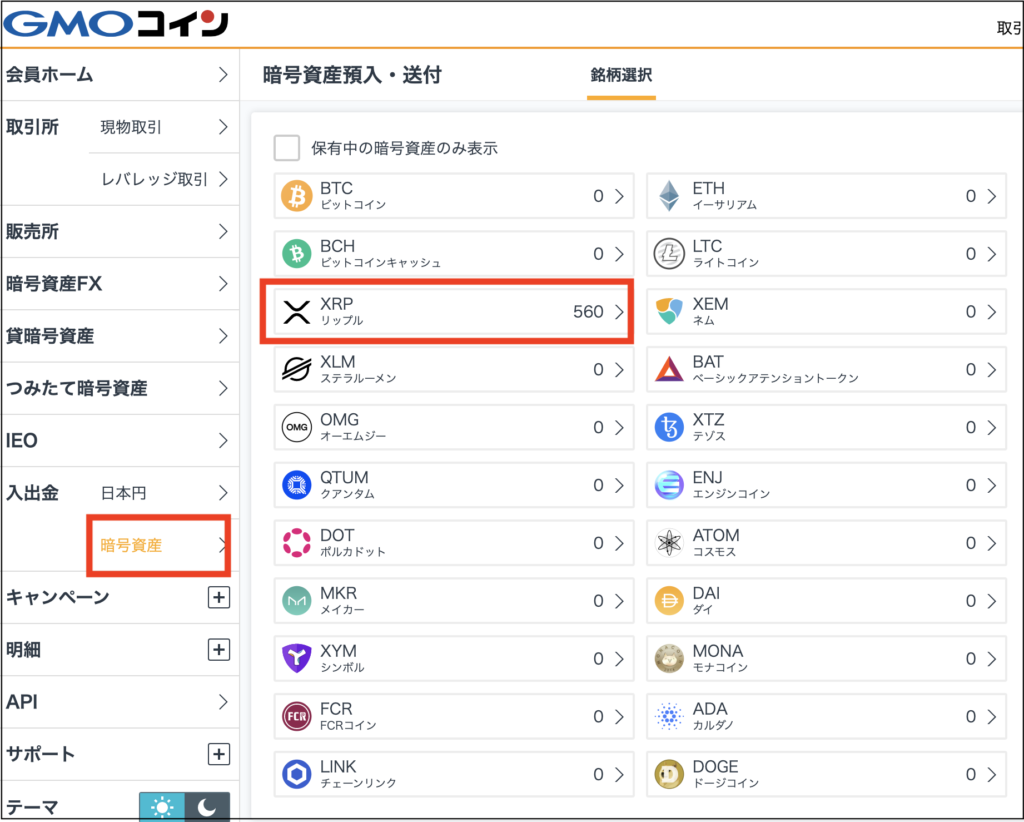
入出金の「暗号資産」からXRP(リップル)を選びます。
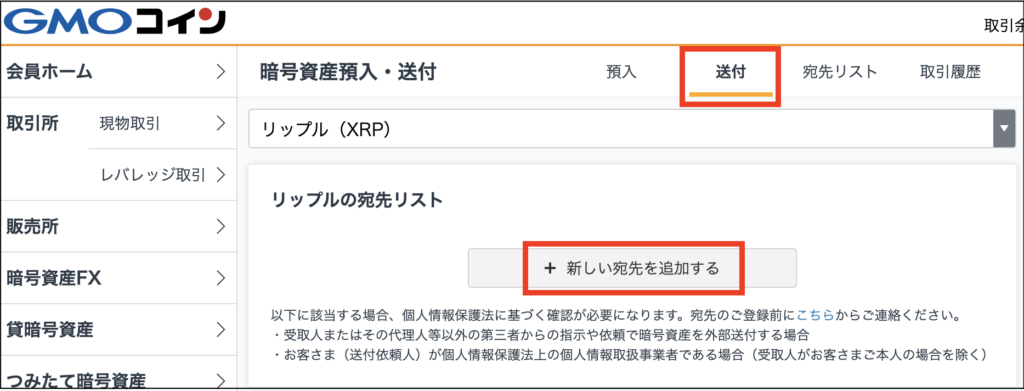
赤枠内「送付」にすると宛先リスクが出てきますので「+新しい宛先を追加する」をクリックします。

宛先情報を登録していきます。この画面で「GMOコイン以外」をクリック。
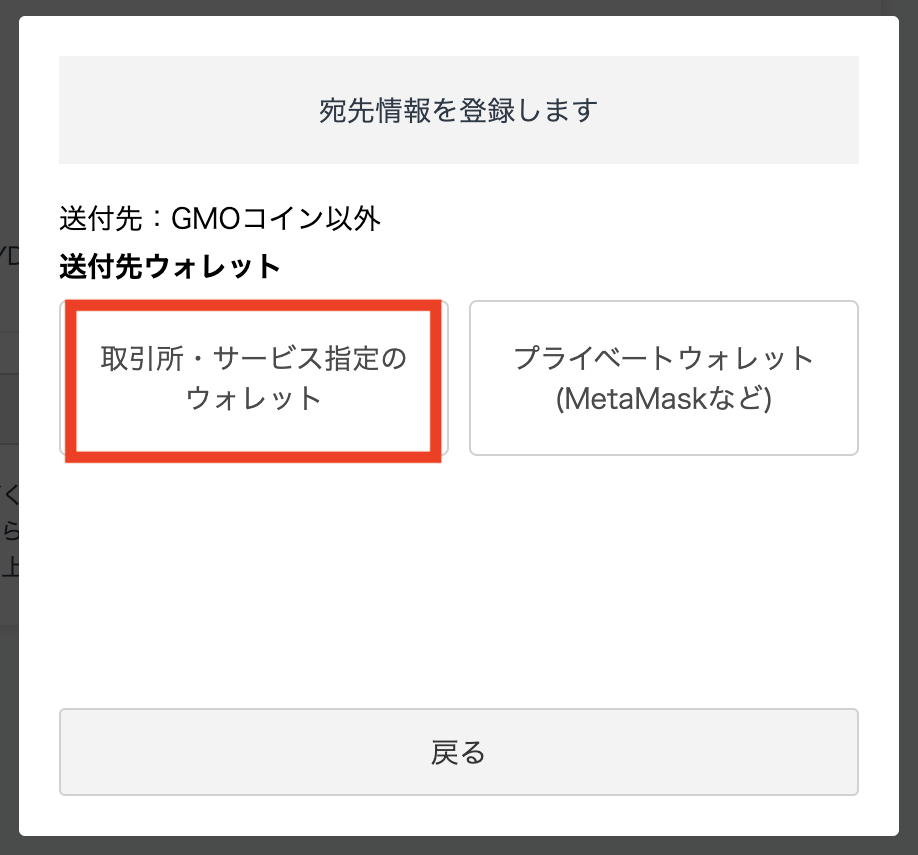
「取引所・サービス指定のウォレット」を選択。
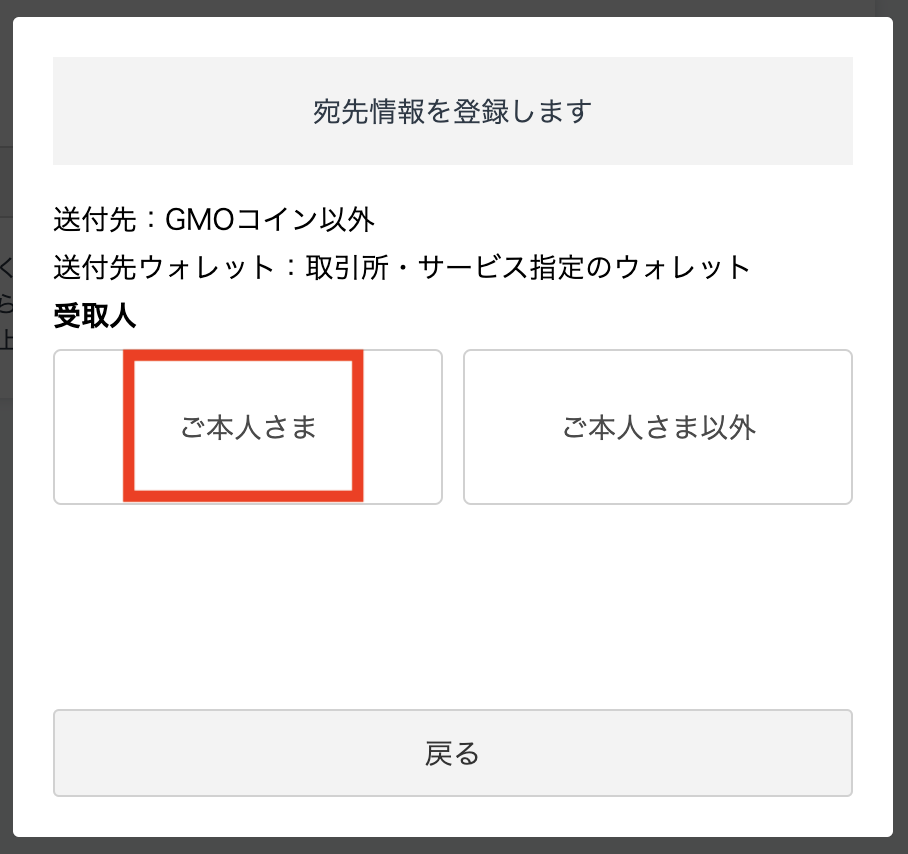
「ご本人さま」をクリックします。
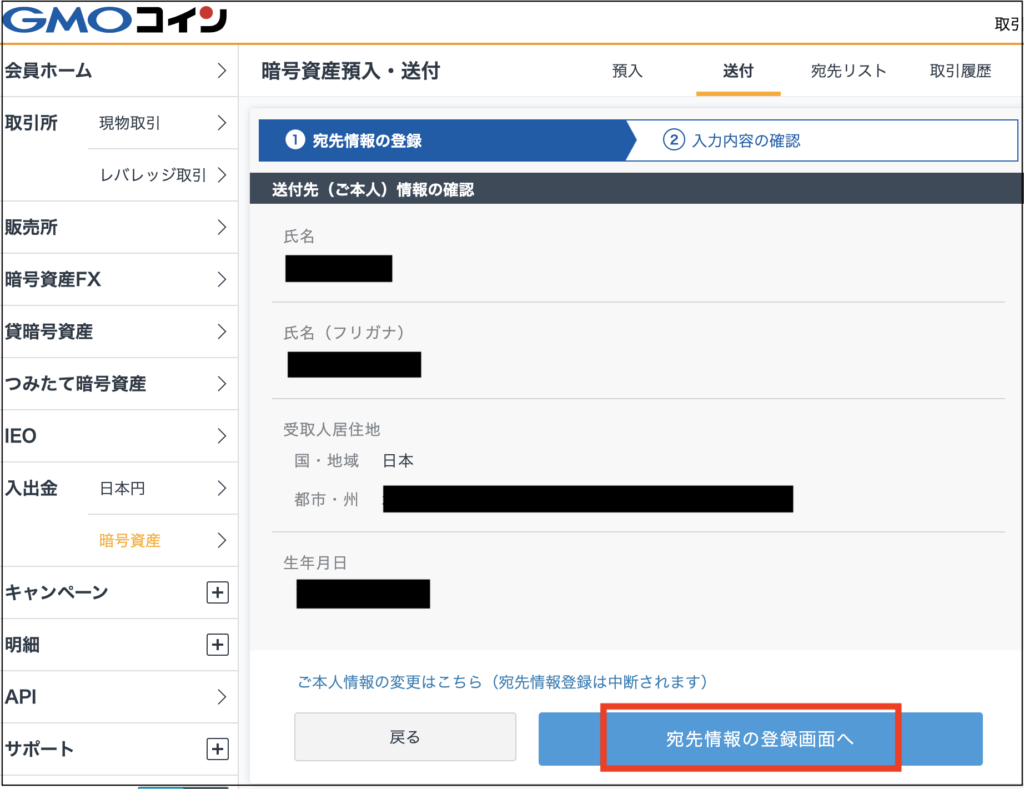
上記画面になりますので「宛先情報の登録画面へ」をクリック。
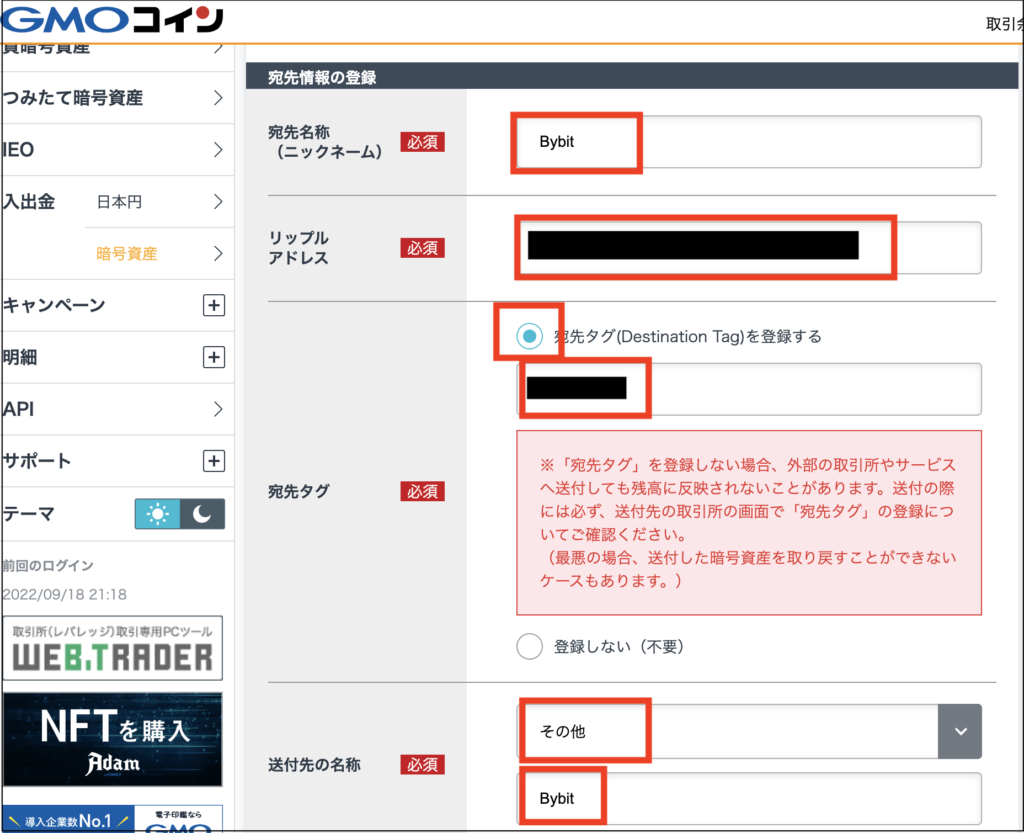
赤枠内の「必須」となっている箇所を入力していきます。
ニックネームは何でも大丈夫です。
リップルアドレスと宛先タグは先程のバイビット画面からコピーしてきたものをペーストします。
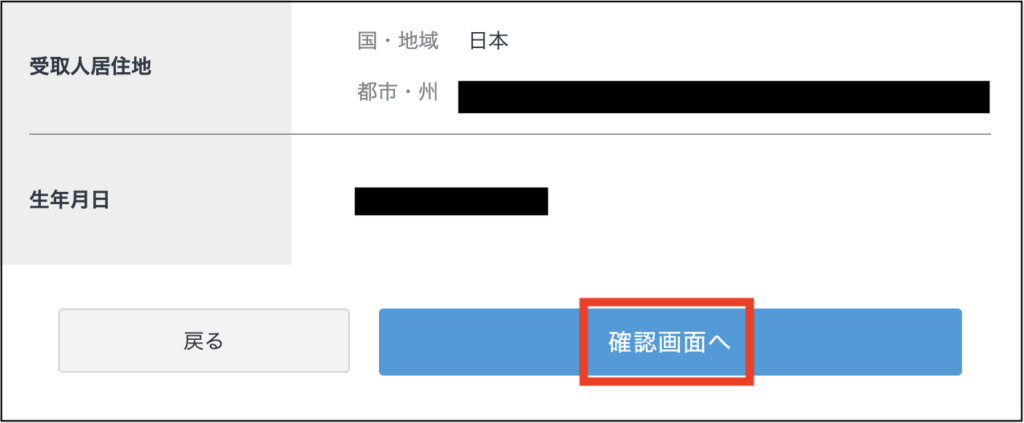
一番下まで入力したら「確認画面へ」をクリックします。
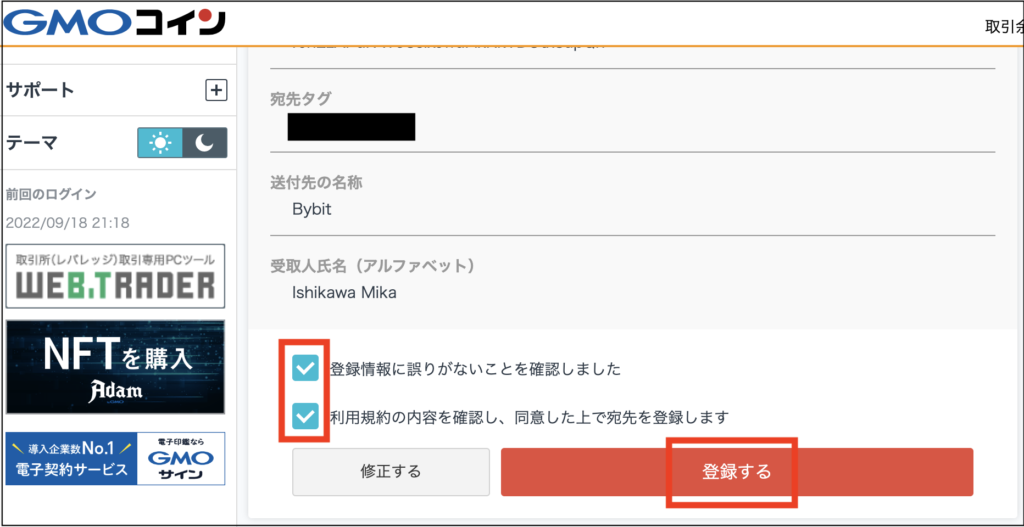
上記の赤枠内の2箇所をチェックして「登録する」をクリック。
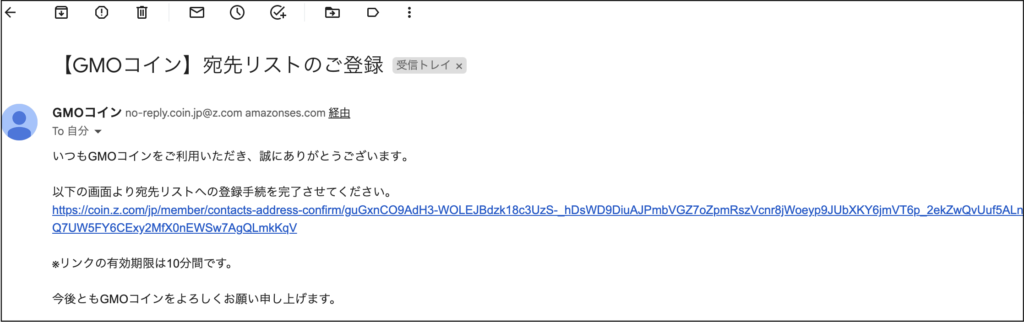
登録したアドレスにURLが貼ってありますのでここから先程の情報を認証していきます。
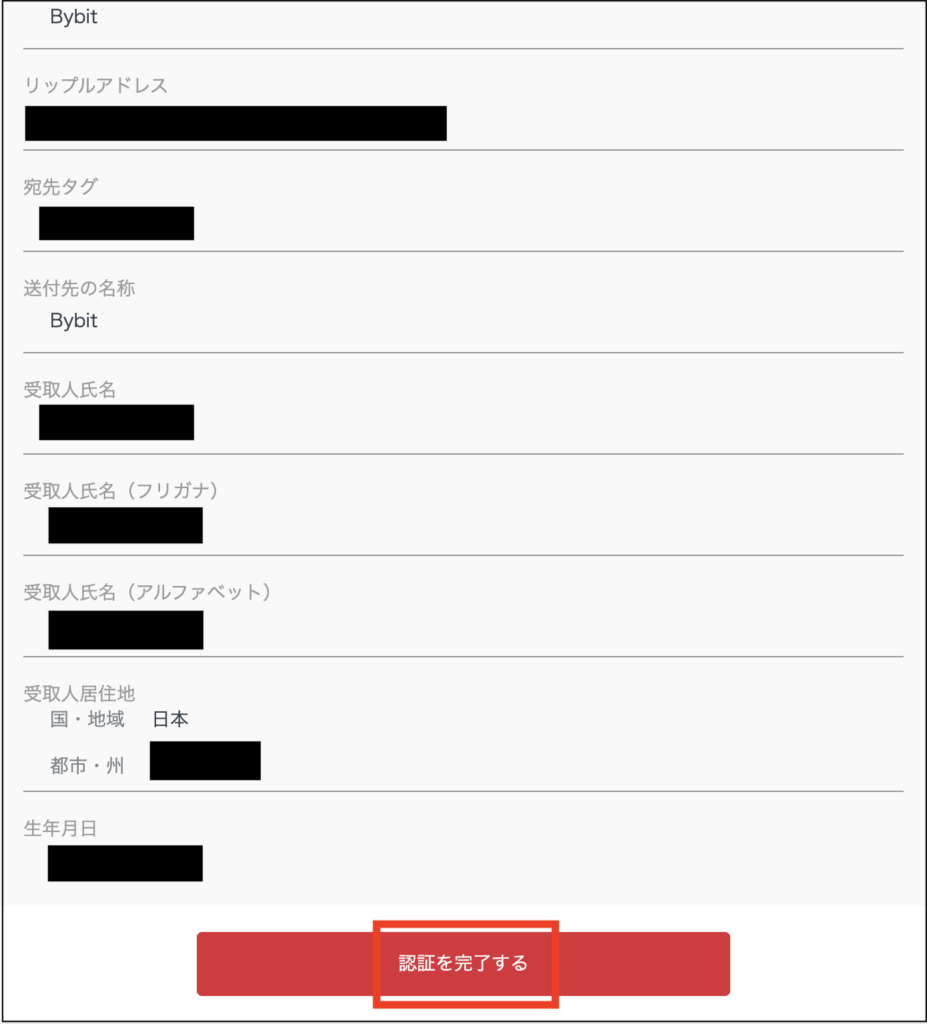
内容を確認し「認証を完了する」をクリック。
「宛先リストへの登録が完了しました」と表示されれば、送金アドレスの登録は完了です。
「ログイン画面へ」をクリックして、再度ログインをしておきましょう。
GMOコインから送金する
先程の「送付」画面に戻ります。
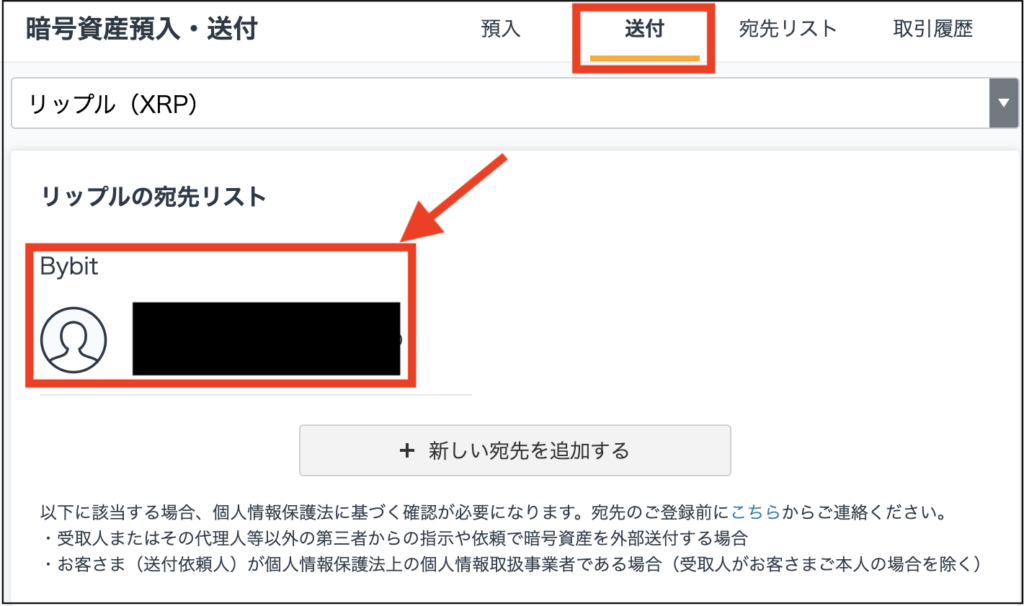
宛先リストが表示されていますので矢印の部分をクリックします。
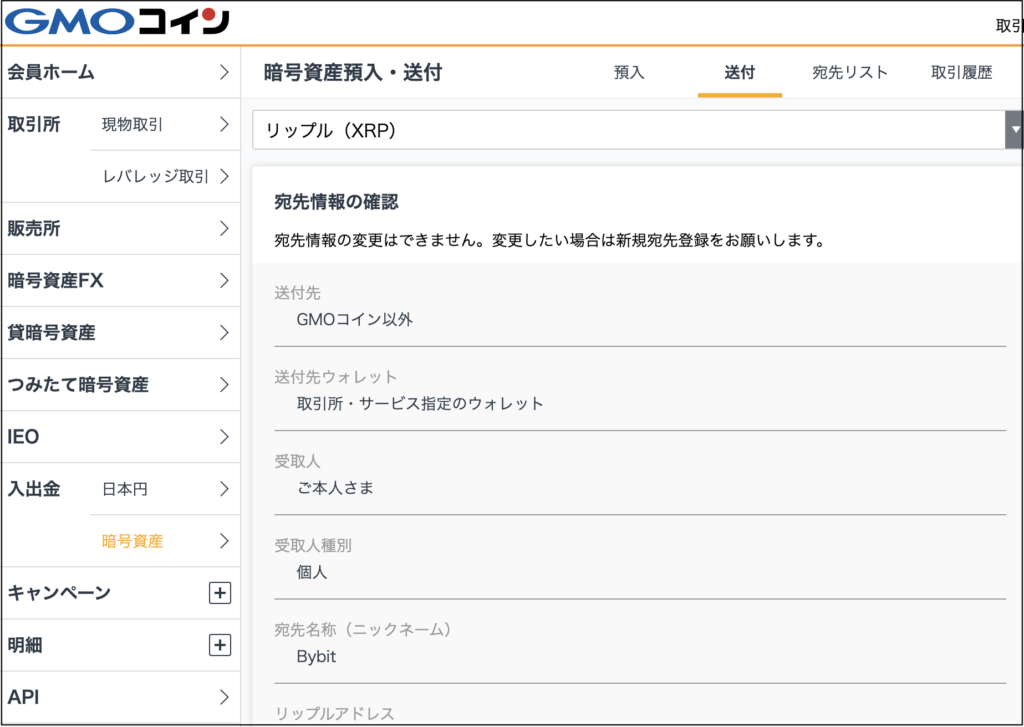
「宛先情報の確認」が表示されますので内容確認をします。

下までスクロールすると上記のようにチェック欄が出てきますのでチェックをし「次へ」をクリック。
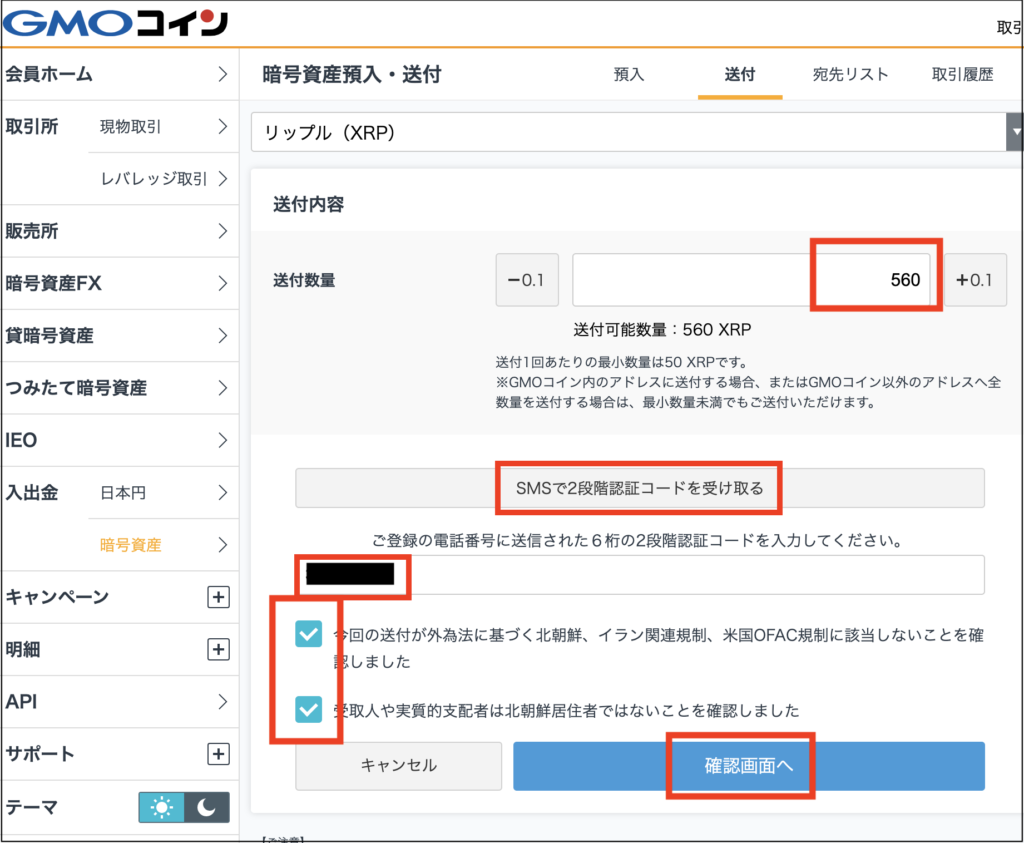
送付数量を入力します。
「SMSで2段階認証コードを受け取る」をクリック。登録アドレスに届いた認証コードを入力します。
外為法などの確認欄で2箇所チェックを入れ「確認画面へ」をクリック。
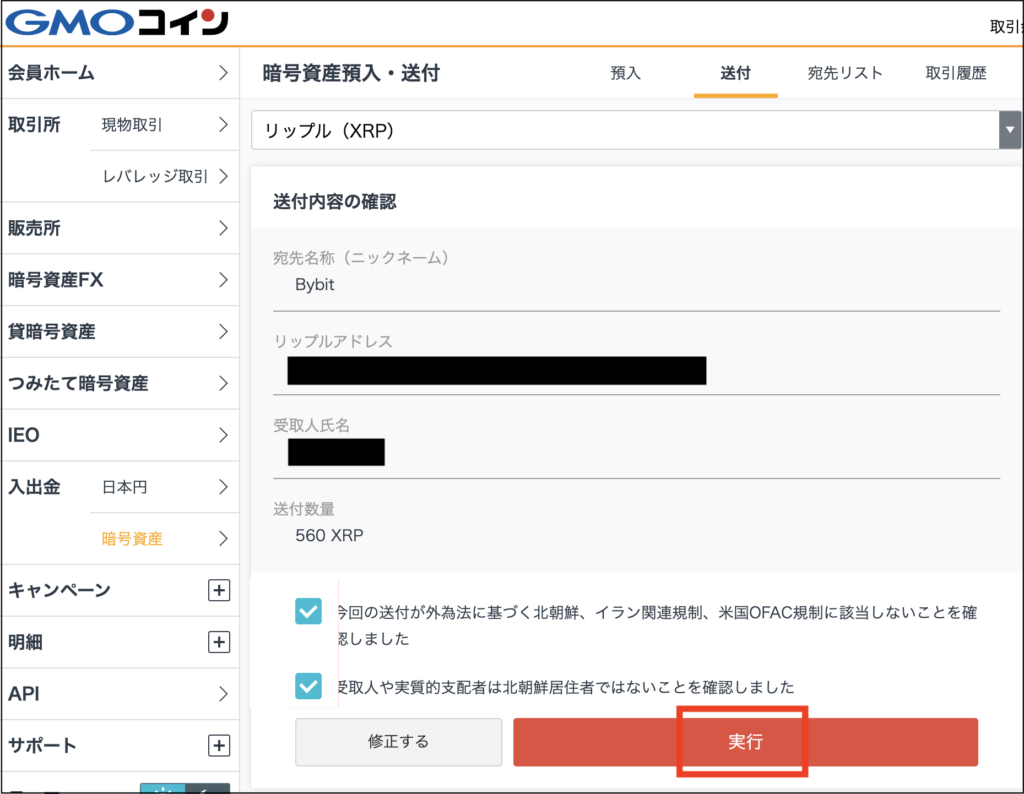
入力内容を確認をし「実行」をクリック。
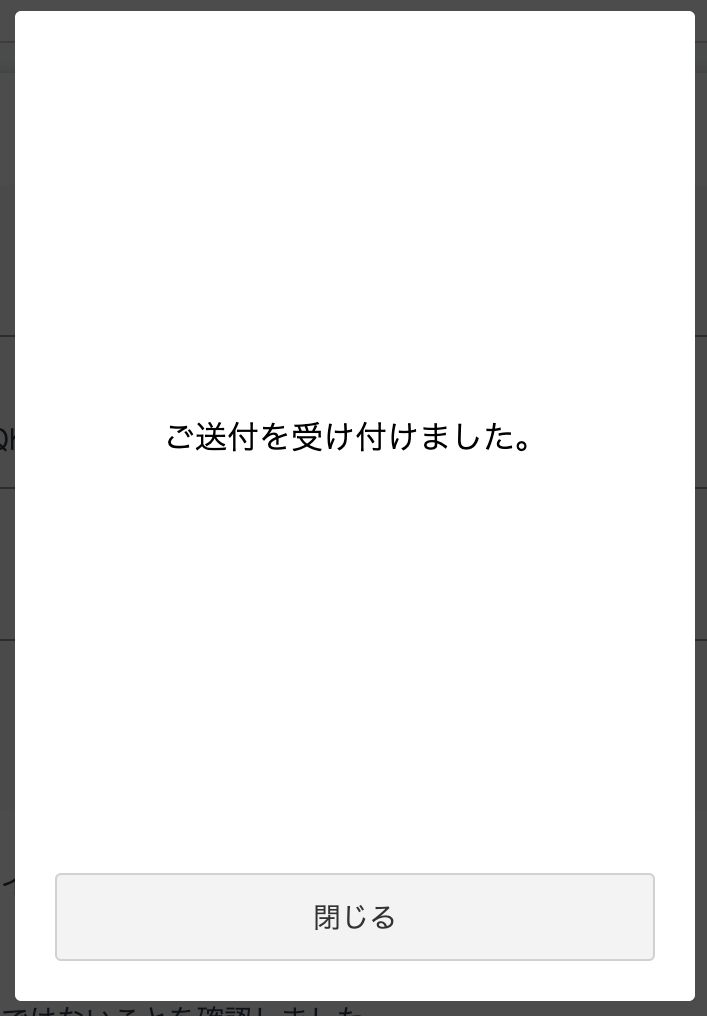
上記画面になったら送金は完了です。
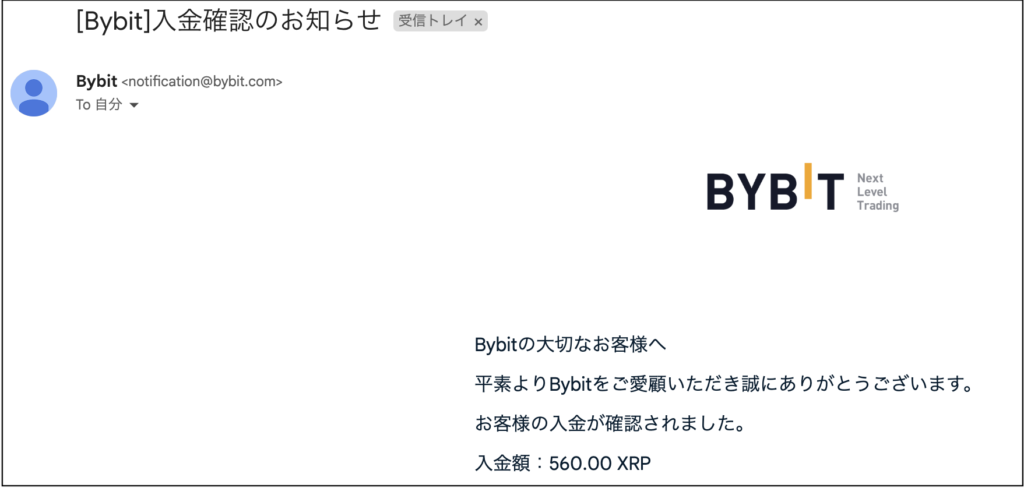
登録のアドレスに上記のようなメールが届いたら先方の受け取り完了です。
Bybit(バイビット)で入金を確認する
バイビットのサイトからも確認してみます。ホーム画面を出しましょう。
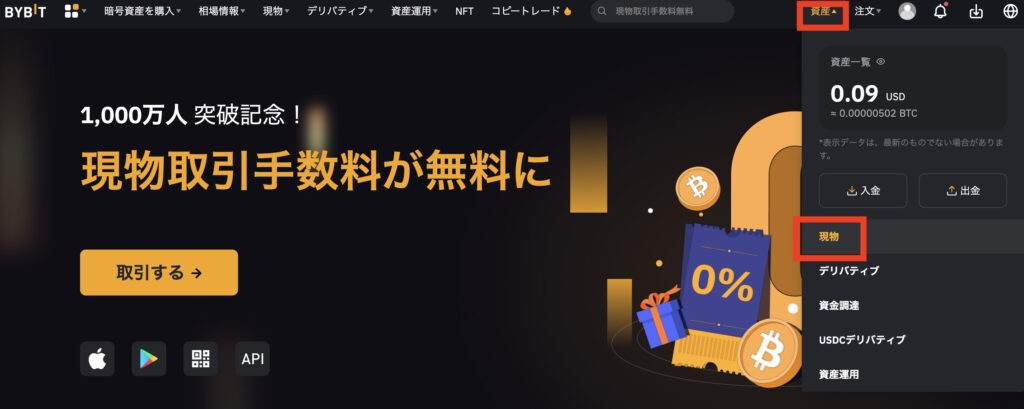
「資産」→「現物」とクリックします。
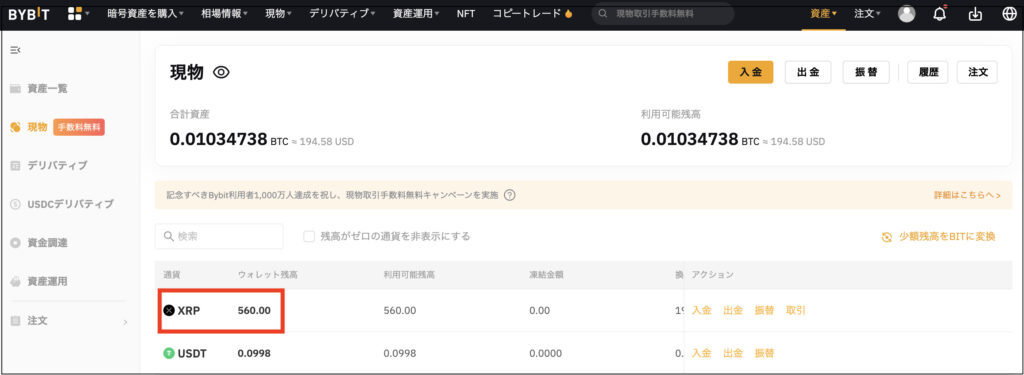
上記画面でXRPの残高が反映されているのがわかります。
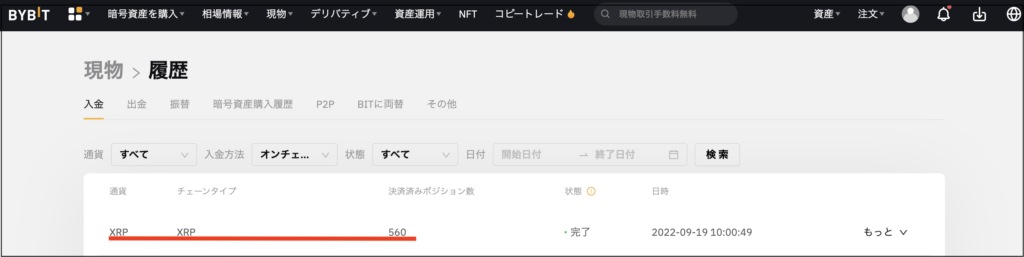
履歴画面でも確認できますね。
お疲れ様でした。